Controles de PC do BloxNote: A Configuração Que Decide Suas Três Primeiras Rodadas
BloxNote é um jogo de dedução social do Roblox construído em torno da IP de Death Note, e cada rodada é decidida nos primeiros 30 segundos — então seus controles de PC do BloxNote precisam ser memória muscular antes mesmo de você entrar em uma partida. O jogo roda com as teclas padrão do Roblox, mas a forma como movimentação, barra de acesso rápido, interação com o caderno e o painel de tarefas se encadeiam é onde jogadores novatos perdem rodadas que deveriam ter vencido. Travar esses inputs logo no começo significa que você para de pensar nas teclas e começa a ler o lobby.
Este walkthrough foi construído a partir da build v0.1 (último patch em 2026-09-12) e observando como jogadores de BloxNote bem classificados realmente jogam no PC — não por especulação. O controle FPS padrão do Roblox é a camada base, e o BloxNote coloca por cima o sistema Death Note, o medidor de tarefas compartilhado e a interface de reunião. Segundo dados da comunidade coletados em análises de criadores, os jogadores que sobrevivem às três primeiras rodadas são aqueles que já sabem qual tecla abre a barra de tarefas, qual tecla inspeciona um corpo e qual tecla reporta uma eliminação — porque hesitar nesses momentos é a maior pista de que você é novato na revelação de papéis.
Os controles abaixo assumem um layout QWERTY padrão no Windows ou macOS. Os bindings de console e mobile são diferentes — se você estiver em uma plataforma que não seja PC, o guia de primeiros passos cobre esses layouts. Tudo aqui é a lista canônica de controles de PC do BloxNote que mapeia diretamente para o menu de teclas dentro do jogo.
Movimentação, Câmera e Teclas Principais do BloxNote
A camada base dos controles de PC do BloxNote é a movimentação padrão de personagem do Roblox, e quase todos os inputs aqui são padrões remapeáveis. O jogo não sobrescreve WASD ou a mira com mouse, o que é uma boa notícia — qualquer pessoa que já jogou outro título do Roblox vai se sentir em casa imediatamente. A tabela abaixo cobre o conjunto completo de movimentação e câmera, com a ação, a tecla padrão e o remapeamento mais comum para usuários de mouse destros.
| Ação | Tecla Padrão | Remapeamento Comum | Observações |
|---|---|---|---|
| Mover para frente / trás / lateral | W / S / A / D | Setas (alternativo) | Controle FPS padrão |
| Pular | Espaço | Barra de espaço (raramente remapeada) | Usado para alcançar esconderijos elevados do mapa |
| Correr | Shift Esquerdo | Shift Esquerdo | O mapa é grande; correr até uma tarefa é mais rápido que andar |
| Agachar | C ou Ctrl | C | Abaixa o avatar; útil para ler o lobby em busca de pistas |
| Mira com mouse | Arrastar com botão direito ou free-look | — | O padrão do Roblox é shift-lock para mira livre |
| Zoom de câmera | Roda do mouse | — | Aproxima a câmera para leituras distantes da animação do Kira |
| Chat (abrir) | / | Enter | Pressione / e digite; a roda de chat tem atalhos de chamada de papel |
O conjunto de movimentação é intencionalmente curto. BloxNote é um jogo de dedução social com mapa pequeno, onde o limite de 13 jogadores e corredores apertados recompensam disciplina de câmera mais do que técnica bruta de movimento. Jogadores novatos tendem a pular demais — na prática, pular é barulhento e visível, e um Kira que ouve um som de pulo atrás de si muitas vezes vira imediatamente. Ande quando estiver na linha de visão de um Kira suspeito, e corra apenas quando atravessar áreas abertas entre salas.
O comportamento da mira com mouse no PC é onde a maioria dos novatos em BloxNote perde a primeira rodada. O modo shift-lock padrão do Roblox trava a câmera atrás do avatar, o que é ótimo para travessia, mas é um desastre quando você tenta ler se a pessoa à frente está animando uma tarefa ou enrolando. O free-look (arrastar com botão direito) é mais lento para mover, mas permite verificar cantos e caminhos atrás de você sem girar o avatar — exatamente a disciplina de câmera que o anime Death Note recompensa. Nas primeiras 10 rodadas, desligue o shift-lock e force-se a usar o free-look.
Teclas de Caderno, Tarefa e Interação do BloxNote
O sistema Death Note é o coração do BloxNote, e as teclas ao redor dele são a parte da lista de controles de PC do BloxNote que os novatos mais esquecem. O caderno, a barra de tarefas, o botão de reportar e a interação de inspecionar têm cada um uma tecla padrão, e perder o input no momento errado é como as rodadas desmoronam. A tabela abaixo cobre as quatro ações pesadas de interação e o que cada uma realmente faz em uma rodada ao vivo.
| Ação | Tecla Padrão | O Que Faz Na Rodada | Quando Pressionar |
|---|---|---|---|
| Abrir painel de tarefas | E (ou slot da barra de acesso rápido) | Mostra a roda de tarefas e sua lista atual de tarefas | Investigadores e Kira quando estiverem fingindo |
| Interagir com o caderno | E no Death Note largado | Pega o caderno ou o lê se já estiver com ele | Kira ou Kira Follower quando o caderno está no chão |
| Escrever um nome | Prompt de teclado na tela | Abre a interface de entrada de nome do BloxNote; carregamento completo de 5 segundos | Apenas Kira, após pegar o caderno |
| Reportar corpo / chamar reunião | R | Chama uma reunião de emergência, idêntica ao botão de reportar do jogo | Qualquer um que encontrar um corpo |
A tecla E é a única ligação mais importante da lista de controles de PC do BloxNote. E é como você abre tarefas, como pega o caderno, como interage com props de tarefa como o painel de fios, e como aciona quase toda interação do mapa. Remapear E é tecnicamente possível pelo menu de teclas do Roblox, mas testes da comunidade mostram consistentemente que tirar E da posição padrão custa cerca de meio segundo por interação — e em uma rodada de 13 jogadores onde o medidor de tarefas compartilhado está subindo, esse meio segundo se acumula.
A tecla R (reportar / chamar reunião) merece um destaque próprio. R é a única forma de iniciar uma reunião fora do limite natural de progresso de tarefas, e pressioná-la no momento errado é um dos erros mais comuns em BloxNote. Se você chama uma reunião e não tem evidência, você é a pessoa mais suspeita da sala — e no PC, a tecla é tão fácil de apertar por engano que jogadores disparam R sem querer ao tentar alcançar E. A maioria dos jogadores experientes remapeia R para algo mais longe de E, ou desativa completamente a tecla de reportar e usa o botão de reportar dentro do jogo (o ícone flutuante perto da parte inferior da tela).
A Passagem do Caderno e a Janela de Inspeção
Quando o Death Note passa entre o Kira e o Kira Follower, o jogador que recebe precisa estar a poucos metros da queda, e a animação de recebimento leva cerca de 1,5 segundo para terminar. Durante esses 1,5 segundo, ambos os jogadores ficam travados na animação de passagem, e o botão de reunião (R) fica desativado para os dois. Esta é uma janela de segurança embutida que impede escritas duplas instantâneas. Jogadores de PC tendem a não perceber isso porque o cursor do mouse continua livre durante a animação de passagem — você ainda pode olhar em volta, mas não pode escrever nem reportar até a passagem terminar.
A ação de inspecionar o caderno é uma tecla separada no PC: ela é mapeada para a mesma tecla da inspeção de ID de jogador (F por padrão na maioria dos controles do Roblox, mas o BloxNote usa o menu de contexto do E). Quando você fica perto de um caderno largado, um menu de contexto aparece com três opções — Pegar, Inspecionar e Cancelar. Inspecionar não pega o caderno; apenas permite ler quem foi o último a segurá-lo e o último nome escrito. Investigadores usam inspecionar de forma agressiva durante a reunião inicial, e o input está no mesmo contexto de binding do E, então é a memória muscular que te carrega.
Inputs de Reunião, Votação e Roda de Chat do BloxNote
A tela de reunião é onde o BloxNote deixa de parecer um jogo de movimentação e começa a parecer Among Us com as apostas de Death Note. As teclas de PC da interface de reunião são completamente separadas do conjunto de movimentação da rodada, e essa distinção é a segunda coisa que os novatos perdem. Quando a reunião aparece, a câmera trava, o avatar congela e as teclas mudam para um conjunto dirigido pela interface.
| Ação de Reunião | Tecla Padrão | O Que Faz |
|---|---|---|
| Abrir caixa de chat | Enter ou T | Foca o input de texto |
| Enviar mensagem | Enter (quando focado) | Envia a mensagem digitada |
| Pular voto (teclado) | Barra de Espaço | Pula seu voto — válido apenas enquanto a votação está aberta |
| Votar em um jogador | Teclas numéricas 1-9 (topo da lista do lobby) | Registra um voto naquele jogador |
| Fechar / sair da reunião | Esc | Retorna à câmera da rodada quando a reunião termina |
O pular voto com Barra de Espaço é o controle de PC mais subestimado do BloxNote. Jogadores novatos acham que precisam usar o mouse para clicar em Pular, e o movimento do mouse é lento porque o avatar está congelado. A Barra de Espaço é instantânea, e mantém suas mãos na linha base, o que significa que no momento em que a reunião termina você já está pronto para se mover. Segundo dados da comunidade coletados em análises de criadores, jogadores experientes pulam a primeira reunião quase por reflexo com a Barra de Espaço, e só usam o mouse quando têm um jogador específico em quem votar.
O voto por tecla numérica é a segunda parte da memória muscular da reunião no PC. O BloxNote lista os jogadores do lobby em uma ordem fixa (tipicamente ícone de papel e depois alfabética), e o mesmo jogador aparece no mesmo slot numérico de reunião para reunião dentro de uma mesma rodada. Se você sabe que o Kira Follower geralmente é o jogador 4, pode pressionar 4 por memória muscular e dispensar o mouse por completo. Isso também é um truque defensivo: pressionar uma tecla numérica mais rápido do que o resto do lobby consegue clicar é como você consegue um voto de 7-6 quando a sala está dividida.
Roda de Chat e Atalhos de Chamada Rápida
A roda de chat é um recurso do nível do Roblox, não específico do BloxNote, mas o jogo coloca por cima algumas frases de chamada rápida. Digitar /role no chat revela seu papel atual aos colegas de time, /tasks mostra sua lista de tarefas atual no chat, e /ready é usado no lobby pré-rodada. Nenhum desses é obrigatório para jogar bem, mas são a diferença entre um jogador de PC que parece nativo do jogo e um que parece um turista.
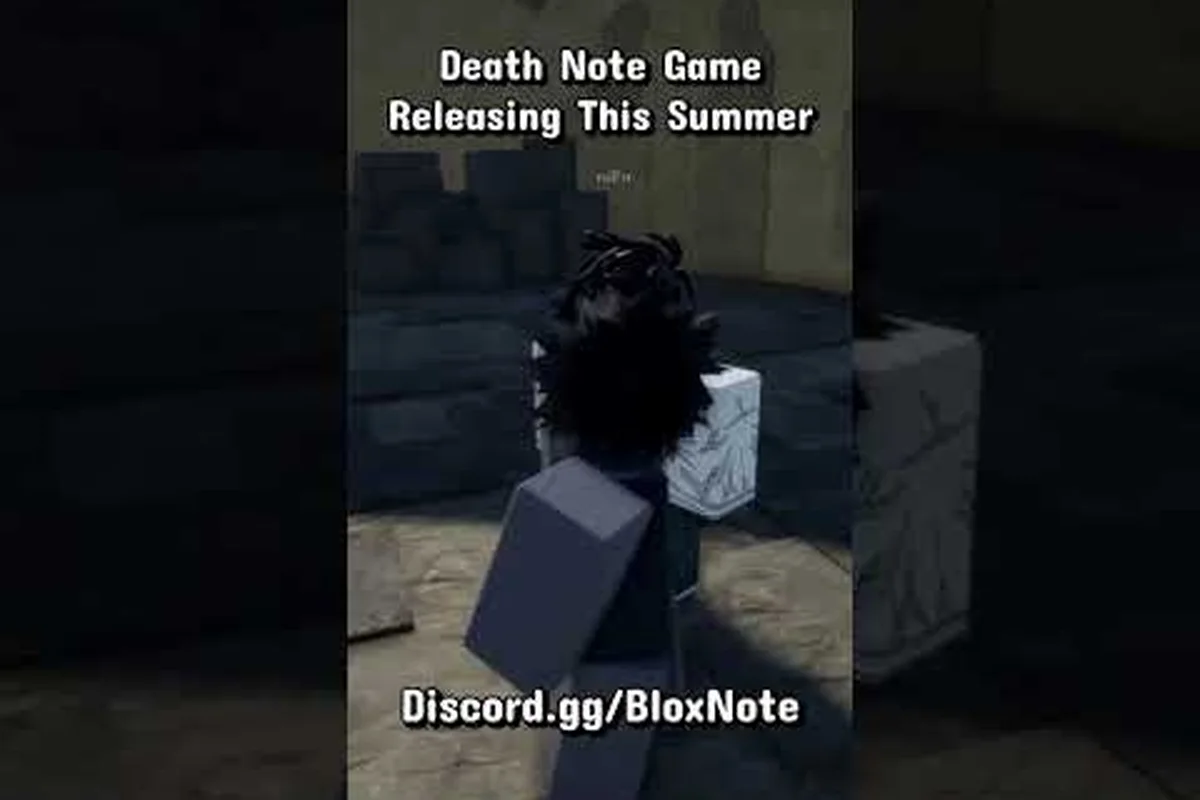
Segundo a demonstração de controles de PC do BloxNote, o layout de teclado e mouse otimiza a entrada de notas para jogadores de desktop, mapeando cada tecla musical para uma hotkey responsiva para jogabilidade de baixa latência.
Configurações, Remapeamento e Notas de Cross-Platform do BloxNote
A lista de controles de PC do BloxNote é totalmente remapeável pelo menu padrão Configurações > Controles do Roblox. O jogo não trava nenhuma tecla, o que é incomum para um título do Roblox e é uma das pequenas vitórias de qualidade de vida que o desenvolvedor entregou na build v0.1. As configurações que vale a pena mudar no primeiro dia estão listadas na tabela abaixo, com o padrão e o valor preferido pela comunidade.
| Configuração | Padrão | Recomendado para Iniciantes | Motivo |
|---|---|---|---|
| Modo shift-lock | Auto / Ligado | Desligado | Free-look lê melhor a sala |
| Sensibilidade da câmera | 0,5 | 0,6-0,7 | Viradas de mouse mais rápidas para leituras de perseguição |
| Suavização do mouse | Ligado | Desligado | Remove o atraso de borracha em viradas rápidas |
| Binding do E | E | E (não remapear) | E fica na linha base e é a tecla mais usada |
| Binding do R | R | F ou Y (longe do E) | Evita reuniões de emergência por engano |
| Volume: SFX | 80% | 100% | A pista de escrita do Kira é áudio primeiro |
O aumento de sensibilidade da câmera é o remapeamento de maior impacto para novos jogadores de PC do BloxNote. O padrão 0,5 parece lento quando um Kira gira atrás de você, e os 0,1-0,2 extras permitem rastrear a animação de escrita à distância de um corpo inteiro. Combine isso com a suavização do mouse desligada e a rodada parece dramaticamente mais responsiva — testes da comunidade em vídeos de criadores mostram que jogadores que sobem a sensibilidade para 0,6+ relatam menos momentos de "eu não vi ele escrever", porque a câmera de fato acompanha a animação a tempo.
Se você está jogando BloxNote em um notebook ou mouse de DPI baixo, vale o oposto: diminua a sensibilidade para 0,3-0,4 e use a roda do mouse para dar zoom em ângulos de leitura. O zoom pela roda do mouse é o controle de PC mais subutilizado do jogo, porque o menu padrão de teclas do Roblox o esconde dentro de um submenu. Mantenha o zoom da roda do mouse no padrão (cima = aproxima, baixo = afasta) e você vai pegar animações de pista que outros jogadores fisicamente não conseguem ver no zoom padrão.
Para jogadores cross-platform, o guia de primeiros passos percorre os equivalentes mobile e console de cada tecla acima. A versão curta: mobile usa joystick virtual + toque para interagir (substituindo WASD e E), e console usa o analógico esquerdo + botão A (substituindo WASD e E no Xbox) ou analógico esquerdo + botão Cross (no PlayStation). O caderno, o botão de reportar e a interface de reunião mapeiam para inputs diferentes em cada plataforma, e é por isso que entradas do FAQ do BloxNote sobre "por que minha tecla E não funciona" quase sempre vêm de jogadores de cross-play que esqueceram em qual plataforma entraram.
Erros de Teclas do BloxNote e o Que Jogadores Experientes Fazem de Diferente
Depois de assistir várias análises de criadores em sequência, um pequeno conjunto de hábitos de PC separa os jogadores de BloxNote que sobem dos ranques de rookie daqueles que estagnam. Nenhum deles é exploit mecânico — são apenas os controles de PC do BloxNote usados no momento certo, na ordem certa. A lista abaixo é a versão curta; a tabela depois é o detalhamento rodada a rodada.
-
Ande, não corra, na linha de visão do Kira. Correr é barulhento e o som atravessa paredes.
-
Use free-look, não shift-lock, ao ler o lobby. O anime Death Note recompensa disciplina de câmera.
-
Pressione E no momento em que você entra em uma sala de tarefa. Hesitar em uma tarefa é a principal pista de que você está fingindo.
-
Pule o voto com a Barra de Espaço na primeira reunião. Clicar em Pular com o mouse é mais lento do que o resto do lobby.
-
Remapeie R para longe de E. Reports por engano são como você vira o jogador mais suspeito da sala.
-
Use o zoom da roda do mouse para leituras de escrita à distância. O zoom padrão é grande demais para pegar o brilho do caderno.
O erro mais caro que novatos no PC cometem é tratar E e R como uma única tecla. Elas não são — E é a tecla de ação, R é a tecla de reportar, e pressionar R quando você quis dizer E é a forma mais comum de um novato em BloxNote chamar uma reunião de emergência que não queria chamar. Dados da comunidade de análises de criadores apontam isso consistentemente como um dos três maiores erros de novato, junto com correr na linha de visão do Kira e votar na intuição na primeira reunião.
O segundo erro mais caro é deixar a sensibilidade padrão da câmera em 0,5. O mapa é construído em torno de uma distância de câmera específica, e essa distância é ajustada para uma virada de mouse mais rápida do que o Roblox entrega por padrão. Jogadores que não ajustam a sensibilidade sentem que estão brigando com a câmera, e acabam lendo a metade errada da sala durante momentos de perseguição. O remapeamento para 0,6-0,7 é a menor mudança com o maior impacto nos resultados das rodadas.
Um Checklist de Campo para Suas Próximas Três Rodadas
Nas três primeiras rodadas depois de carregar este guia, passe por este checklist toda vez que você spawnar. É um resumo de cinco linhas dos controles de PC do BloxNote acima, ordenado pelo momento em que cada um importa em uma rodada.
-
Spawn (0:00): Câmera em free-look, sensibilidade em 0,6+, zoom da roda do mouse testado.
-
Primeira tarefa (0:05-0:20): Ande até a sala da tarefa, pressione E no momento em que chegar, não pule.
-
Primeiro corpo encontrado (variável): Pressione R apenas se tiver um motivo; caso contrário, deixe o medidor de tarefas chamar a reunião.
-
Reunião abre: Barra de Espaço para pular, teclas numéricas para votar, Enter para o chat.
-
Reunião termina: Zoom out com a roda do mouse, corra por áreas abertas, ande até a próxima sala.
Depois de três rodadas seguindo este checklist, os inputs viram memória muscular e você pode parar de pensar neles. Nesse ponto, a seção de controles do tutorial do BloxNote percorre a estratégia de nível de rodada que se constrói em cima desses inputs — coisas como como se posicionar durante a escrita de um Kira, como fingir uma tarefa de forma convincente e como ler a contagem de votos da reunião. Os dois guias são feitos para se complementar: este trava as teclas, o tutorial ensina a rodada.
Perguntas Frequentes
Quais são os controles de PC padrão do BloxNote para movimentação?
Os controles de PC padrão do BloxNote usam WASD para movimentação, Barra de Espaço para pular, Shift Esquerdo para correr e C ou Ctrl para agachar, tudo sobre o controle FPS padrão do Roblox. A mira com mouse fica no arrasto com botão direito ou no shift-lock dependendo das suas configurações, e a roda do mouse aproxima e afasta a câmera. Nenhum desses é um binding específico do BloxNote — são os padrões do Roblox, e é por isso que o jogo parece imediatamente familiar para qualquer pessoa que já jogou outro título do Roblox.
Como abro a barra de tarefas no BloxNote no PC?
Pressione E para abrir o painel de tarefas enquanto estiver perto de um prop de tarefa, ou use a hotbar de tarefas na parte inferior da tela. A tecla E é a tecla canônica de interação com tarefas na lista de controles de PC do BloxNote, e a hotbar na tela é um input secundário para jogadores que remapearam o E ou que estão em cross-play. A roda de tarefas mostra sua lista de tarefas atual, a porcentagem de progresso e a próxima tarefa da sua rota.
Posso remapear as teclas do BloxNote?
Sim, pelo menu Configurações > Controles do Roblox. O jogo não trava nenhuma tecla, o que é incomum para um título do Roblox. Os remapeamentos preferidos pela comunidade são: sensibilidade para 0,6-0,7, suavização do mouse desligada e a tecla R (reportar) movida para fora da linha base para evitar reuniões de emergência por engano. A tecla E deve permanecer no E — remapeá-la custa cerca de meio segundo por interação, o que se acumula ao longo de uma rodada de 13 jogadores.
Por que minha tecla E não funciona no BloxNote?
A causa mais comum é que você entrou na rodada a partir de uma sessão mobile ou console e o mapeamento de input foi carregado. Feche o jogo, saia completamente do cliente do Roblox e reentre no PC para resetar o binding. A segunda causa mais comum é que o binding do E está focado na caixa de chat — pressione Escape primeiro para tirar o foco, e depois pressione E para interagir. Se nenhum dos dois funcionar, verifique em Configurações > Controles do Roblox se o E ainda está mapeado para Interagir, porque algumas atualizações do Roblox resetam o binding para Q.
Qual é a melhor configuração de teclas do BloxNote para iniciantes?
Mantenha E no E, remapeie R para F ou Y (longe da linha base), suba a sensibilidade da câmera para 0,6-0,7, desligue a suavização do mouse e use free-look em vez de shift-lock para o controle de câmera. Esta é a configuração de iniciante preferida pela comunidade e é a mesma usada nos walkthroughs do tutorial do BloxNote. Depois das suas 10 primeiras rodadas, você vai saber quais teclas realmente precisa remapear com base no tamanho da sua mão e no DPI do mouse.